

Il modulo di Inespay per PrestaShop è progettato per i negozi online che desiderano offrire ai propri clienti un’opzione di pagamento rapida e sicura tramite bonifico bancario online. È la soluzione più semplice e diretta per integrarsi con Inespay, permettendo ai commercianti di gestire i pagamenti in modo efficiente senza complicazioni tecniche. Installando il modulo, i proprietari dei negozi PrestaShop possono facilitare il processo di acquisto e migliorare l’esperienza del cliente integrando questo metodo di pagamento in modo rapido e con configurazioni semplici dal pannello di controllo.
Di seguito spieghiamo come installare il modulo compatibile con le versioni 1.7, 8 e 9 di Prestashop.
Passo 1: Scaricare il modulo Inespay
Scarica il modulo in formato ZIP dal seguente link:
https://cdn.inespay.com/prestashop/presta/latest/inespay.zip
Passo 2: Accedere al pannello di controllo di PrestaShop
Accedi al tuo pannello di controllo di PrestaShop (tuosito.com/admin) utilizzando le tue credenziali di amministratore.
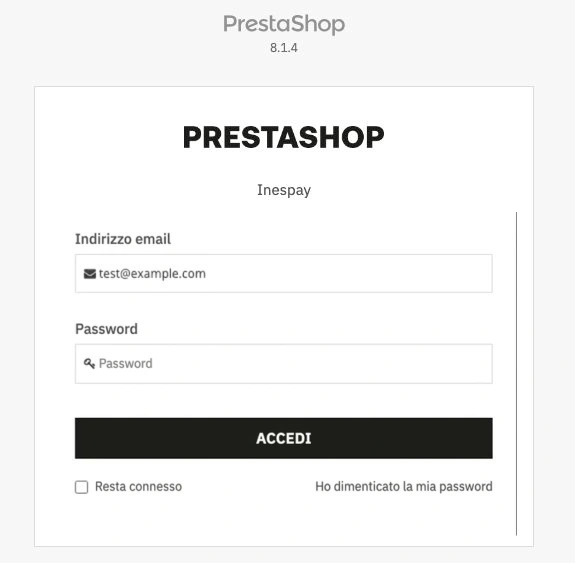
Passo 3: Navigare nella Sezione Moduli
Nel menú a sinistra, vai a Moduli > Amministratore di moduli
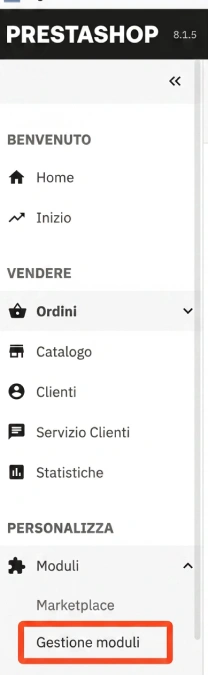
Passo 4: Caricare il modulo Inespay
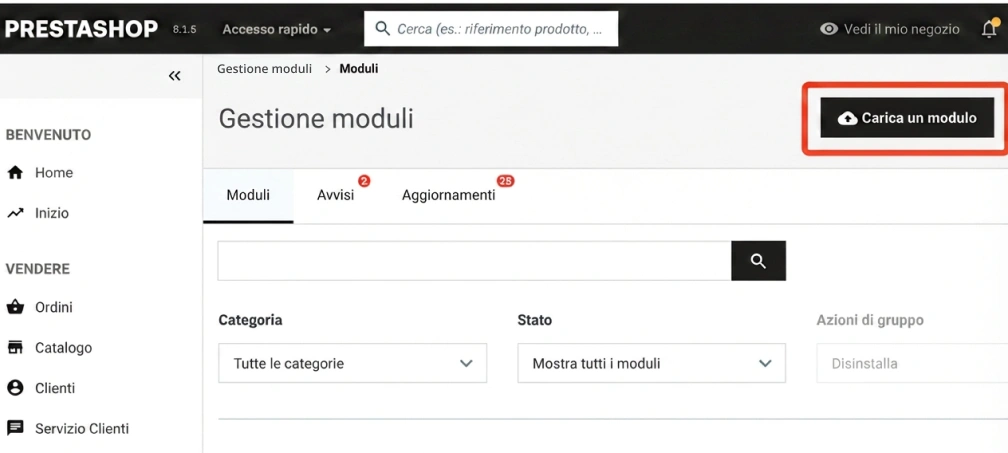
- Fai clic sul pulsante “Carica un modulo” nella parte in alto a destra della pagina.
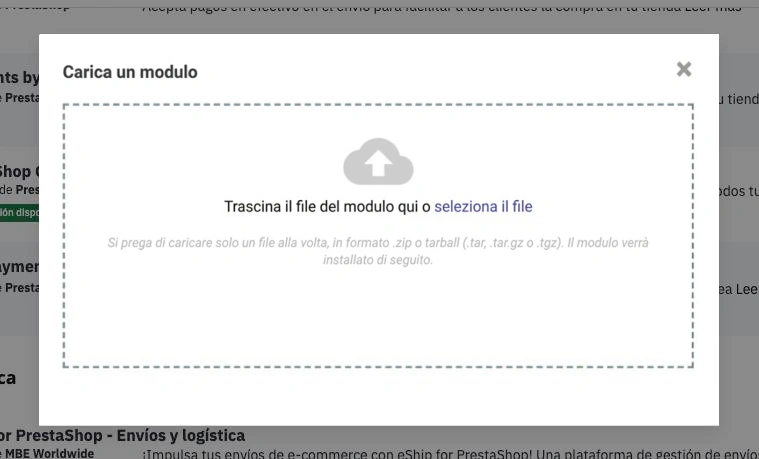
2. Seleziona l’archivio in formato ZIP del modulo Inespay che hai scaricato precedentemente e si installerà automaticamente.
Passo 5: Configurare il modulo
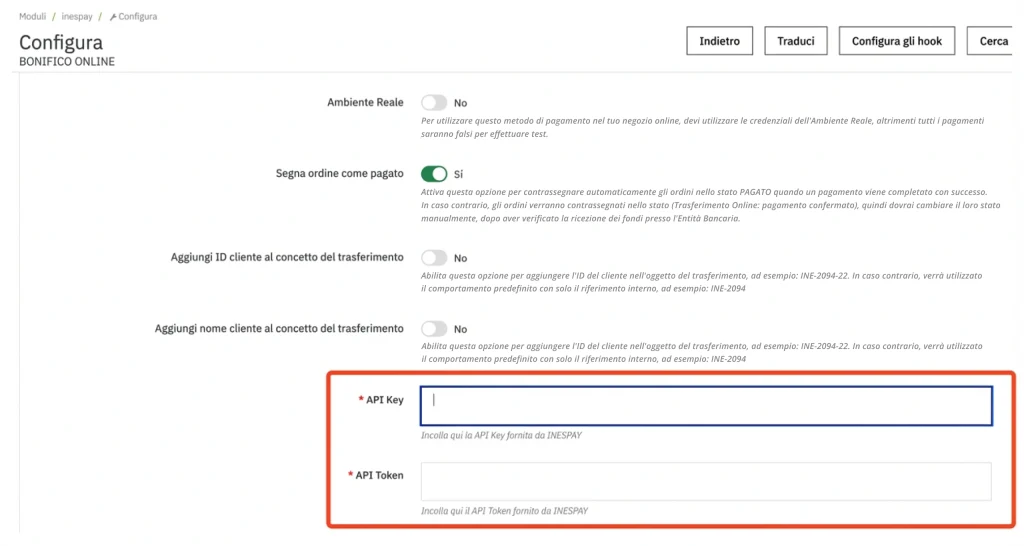
Cerca il modulo installato attraverso la barra di ricerca digitando la parola chiave “Inespay” e premi sul pulsante “Configurare“.
Per impostazione predefinita, il modulo è configurato in modalità di prova (Sandbox), dove tutti i pagamenti effettuati non sono reali. È necessario registrarsi su Inespay per ottenere le credenziali (ApiKey e ApiToken) necessarie per utilizzare e verificare che il modulo funzioni correttamente.
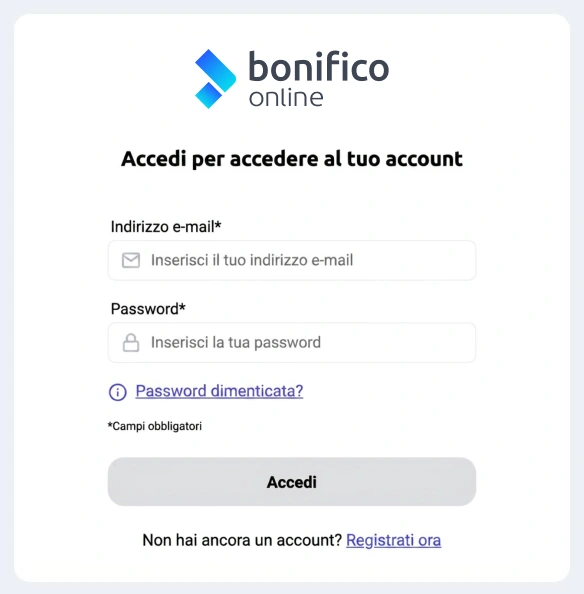
Passo 6: Ottenimento delle credenziali (ApiKey e ApiToken)
Accediamo al nostro account Inespay da clients.inespay.com
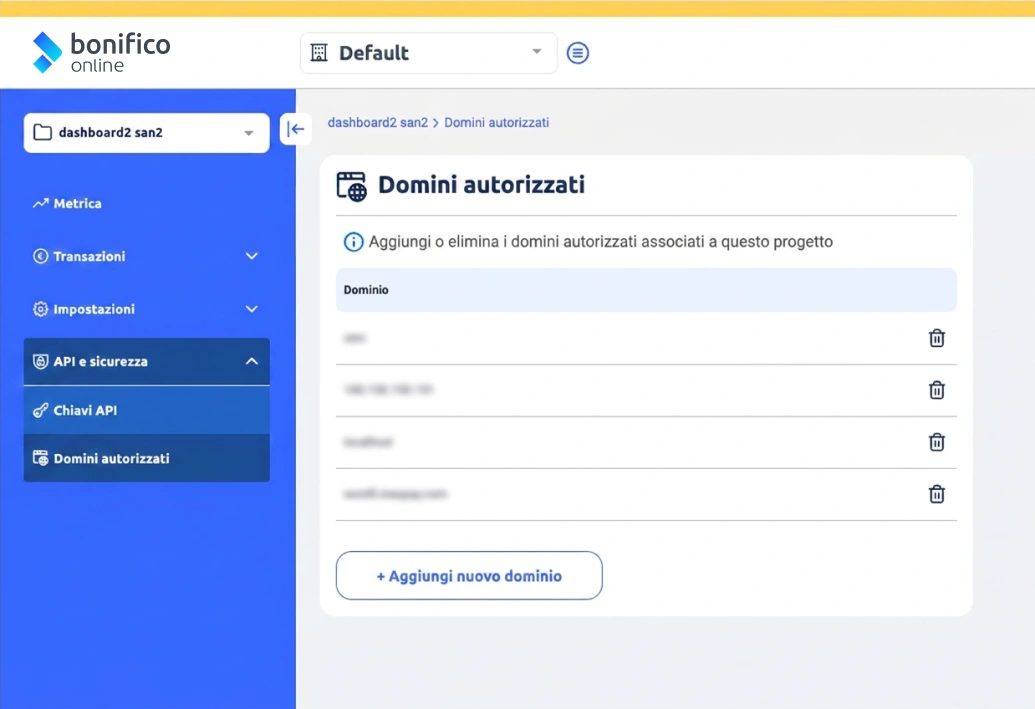
Una volta aver avuto accesso all’area clienti selezioniamo il progetto corrispondente, facciamo click sul menú nella sezione API e sicurezza – > Chiavi API.
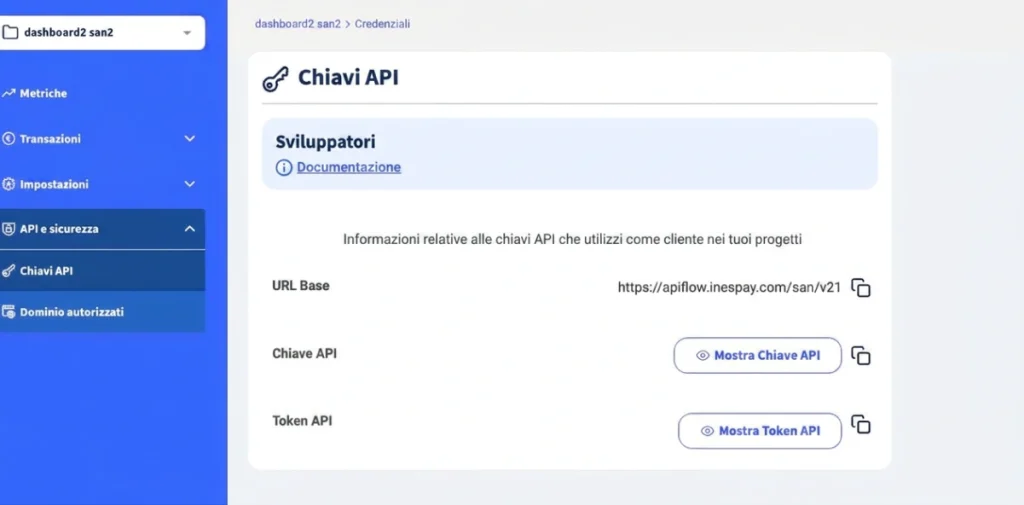
Dove possiamo copiare le credenziali (APIKey e ApiToken) necessarie per configurare il modulo su Prestashop.
Passo 7: Configurare il dominio autorizzato
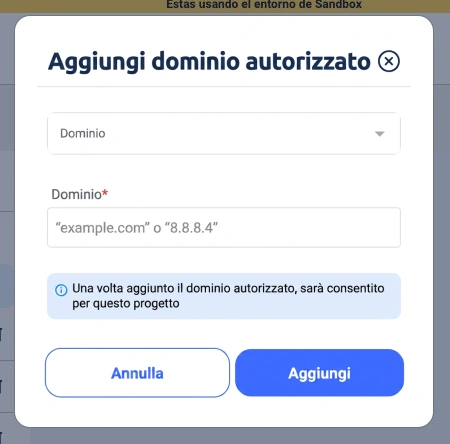
Come misura di sicurezza è necessario registrare il dominio del negozio che utilizzerà il servizio di pagamento. Per farlo, seleziona la sezione “Domini autorizzati” e aggiungi il dominio del negozio senza indicare http o https.
Passo 8: Configurare il modulo Inespay
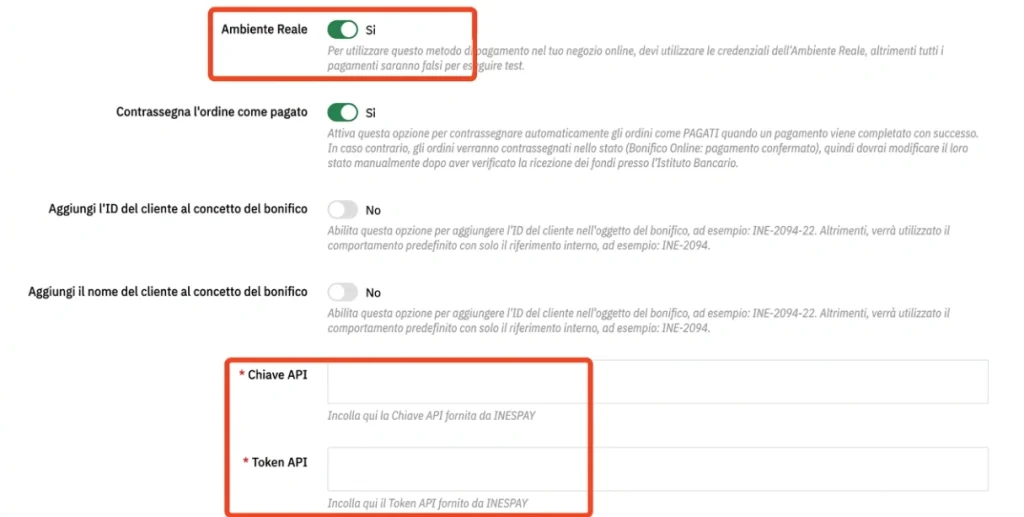
Torniamo alla sezione “Configurazione” del modulo in PrestaShop e completiamo i campi ApiKey e ApiToken precedentemente ottenuti dal dashboard di Inespay, quindi facciamo clic sul pulsante “Salva“.
Passo 9: Testare il modulo
Per assicurarti che Inespay funzioni correttamente, effettua un ordine di prova nel tuo negozio. Ricorda che inizialmente il modulo è in modalità Sandbox, quindi tutti i pagamenti effettuati non sono reali.
Passo 10: Nuovi stati di un ordine
Lo stato di un ordine pagato con Inespay è il seguente:
- Inespay: pagamento confermato: indica che il pagamento è stato confermato da Inespay e che l’ordine può essere elaborato.
Passo 11: Richiesta di passaggio in Produzione
Una volta verificato che il modulo funzioni correttamente in modalità Sandbox, devi richiedere il passaggio del progetto a “Produzione” dal dashboard di Inespay.
In questo modo otterrai nuove credenziali (ApiKey e ApiToken) che dovrai configurare nuovamente nel modulo, oltre ad attivare l’opzione “Ambiente reale“.
Effettua alcuni ordini di prova per verificare che tutto funzioni correttamente. Ricorda che ora i pagamenti sono reali, quindi sarà necessario utilizzare le credenziali dell’online banking per autorizzare il pagamento.