
Il plugin di Inespay per WooCommerce è progettato per i negozi online che desiderano offrire ai propri clienti un’opzione di pagamento rapida e sicura tramite bonifico bancario online. È la soluzione più semplice e diretta per integrarsi con Inespay, permettendo ai commercianti di gestire i pagamenti in modo efficiente senza complicazioni tecniche. Installando il plugin, i proprietari di negozi WooCommerce possono facilitare il processo di acquisto e migliorare l’esperienza del cliente, integrando questo gateway di pagamento rapidamente e con configurazioni semplici dal pannello di amministrazione.
Per accedere al Plugin di Inespay per WooCommerce, visita il seguente link: Inespay per WooCommerce.
Di seguito ti spieghiamo in dettaglio come installare il plugin.
Passo 1: Accedere all’Amministratore di WordPress
- Effettua il login al tuo sito WordPress accedendo a
tuosito.com/wp-admin.
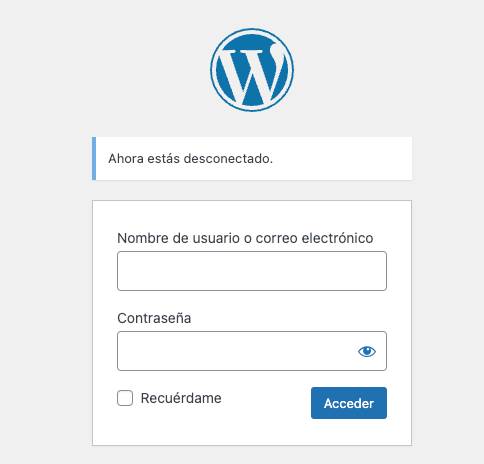
2. Inserisci il tuo nome utente e la tua password.
Passo 2: Navigare nella Sezione Plugin
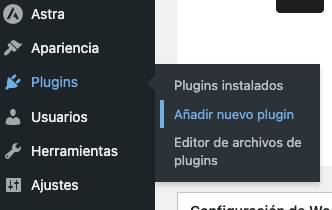
- Nel menu a sinistra, clicca su “Plugin”.
- Seleziona “Aggiungi nuovo plugin” nel sottomenu.
Passo 3: Cercare il Plugin Inespay
- Nella parte in alto a destra della pagina “Aggiungi plugin”, utilizza la barra di ricerca.
- Scrivi “Inespay” e premi Invio.
Passo 4: Installare il Plugin
- Individua il plugin Inespay nei risultati di ricerca.
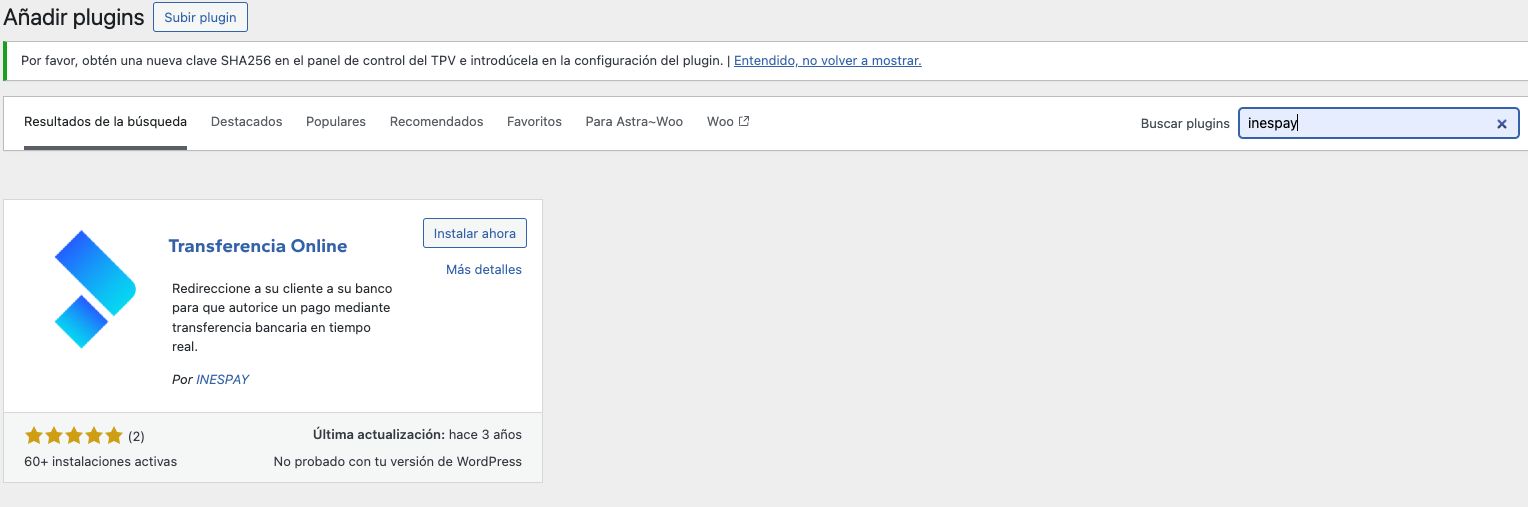
Clicca sul pulsante “Installa ora” accanto al plugin.
Passo 5: Attivare il Plugin
- Dopo l’installazione, apparirà un messaggio di successo.
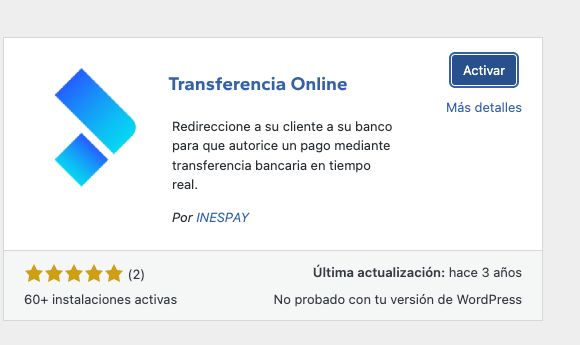
2. Clicca su “Attiva” per abilitare il plugin nel tuo negozio WooCommerce.
Passo 6: Configurare Inespay
- Una volta attivato, vai su WooCommerce nel menu a sinistra.
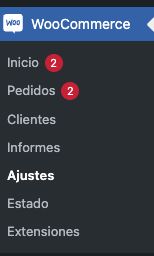
2. Seleziona “Impostazioni” e poi vai alla scheda “Pagamenti”.
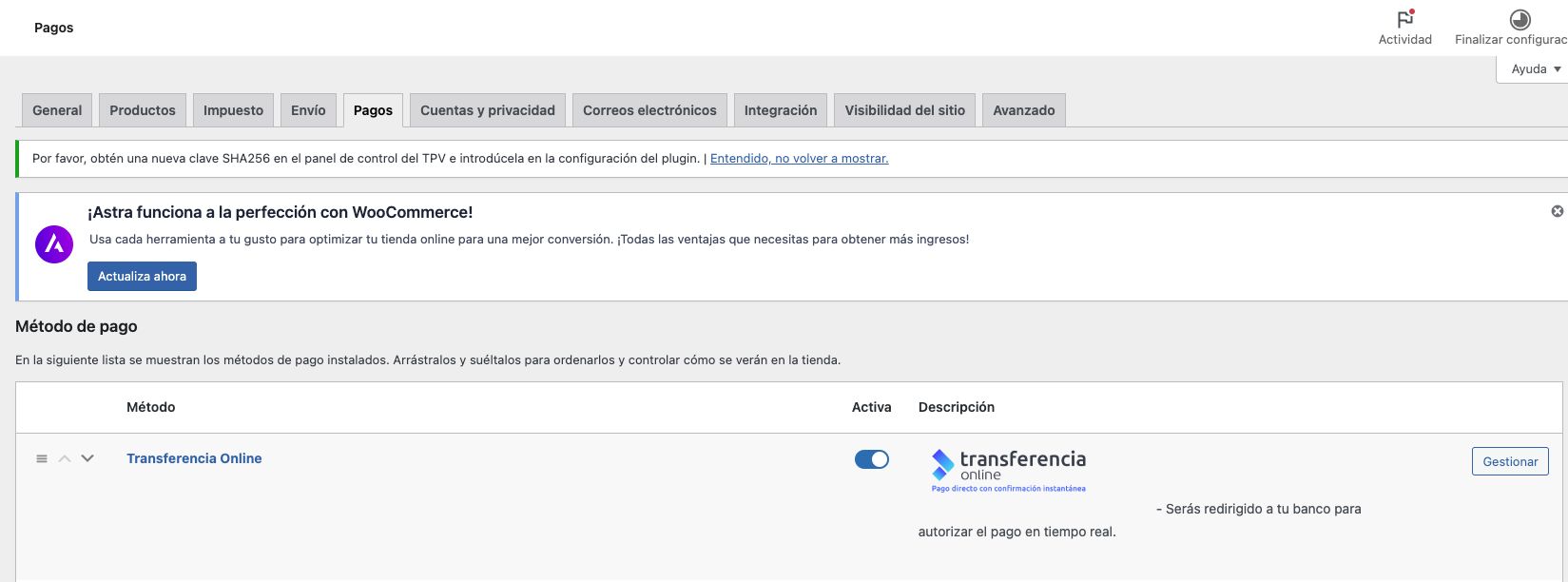
3. Cerca Bonifico Online (o Transferencia Online) nell’elenco dei metodi di pagamento e clicca su di esso o su “Gestisci”.
Passo 7: Inserire le Informazioni dell’Account
Compila i campi necessari con le informazioni del tuo account Inespay. Per farlo, andiamo su clients.inespay.com e accediamo con i nostri dati cliente.
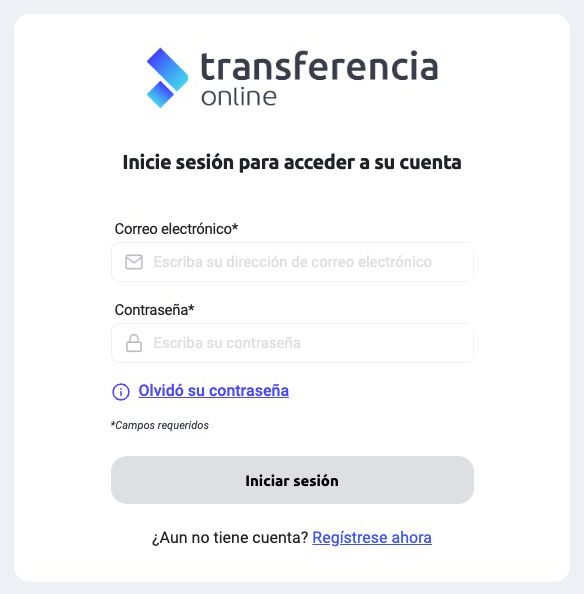
Una volta all’interno dell’area clienti, clicchiamo nel menu sulla sezione API e sicurezza -> Chiavi API.
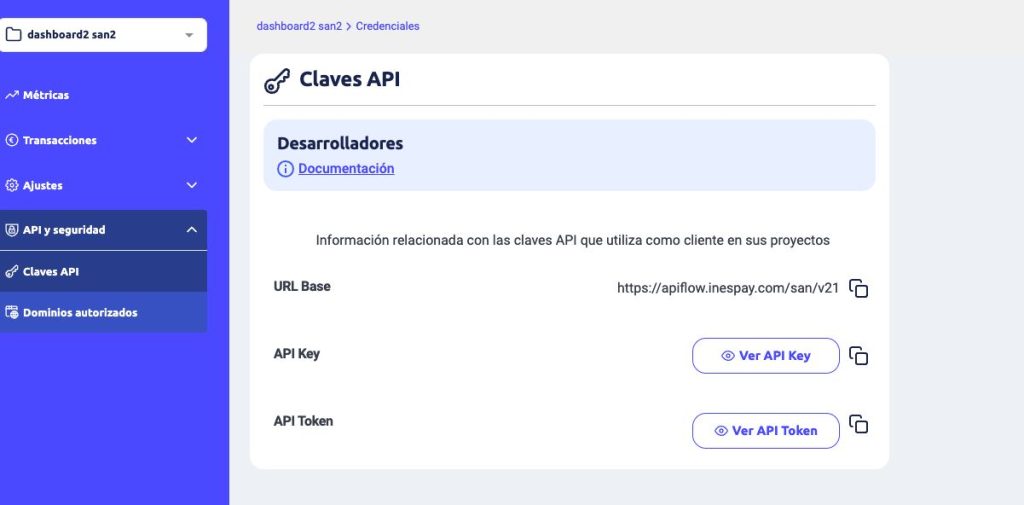
Vedremo 2 pulsanti: API Key e API Token. Possiamo copiare le chiavi cliccando a destra del pulsante “Vedi API Key” o “Vedi API Token”, oppure possiamo visualizzarle cliccando direttamente su di essi.
Successivamente, clicchiamo su Domini autorizzati.
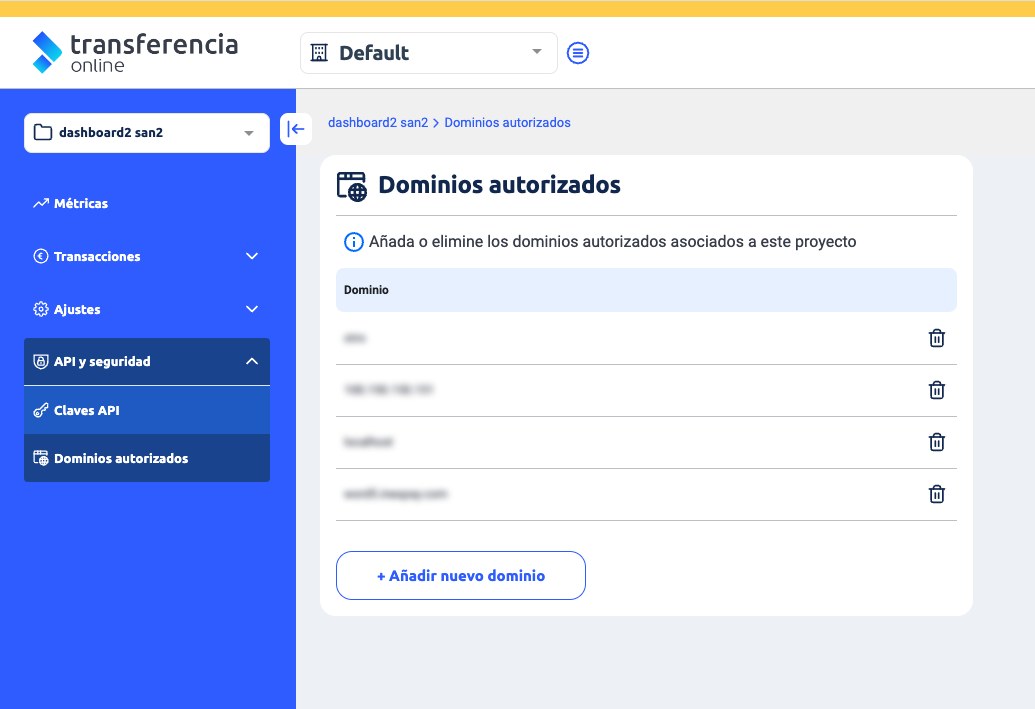
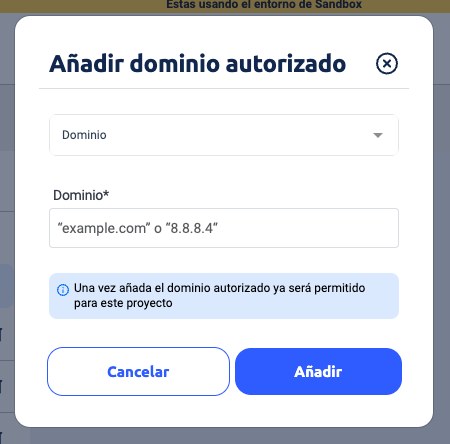
Per consentire al modulo di pagamento di funzionare correttamente, è necessario aggiungere un dominio autorizzato. Questo assicura che solo i domini autorizzati possano elaborare transazioni attraverso questo modulo. Inserisci il dominio in cui desideri abilitare il funzionamento del modulo di pagamento per garantire la sicurezza e il corretto funzionamento delle operazioni, cliccando su “Aggiungi nuovo dominio”.
Una volta ottenuti l’API Key, l’API Token e aggiunto il dominio, procediamo a compilare le caselle corrispondenti nel plugin.
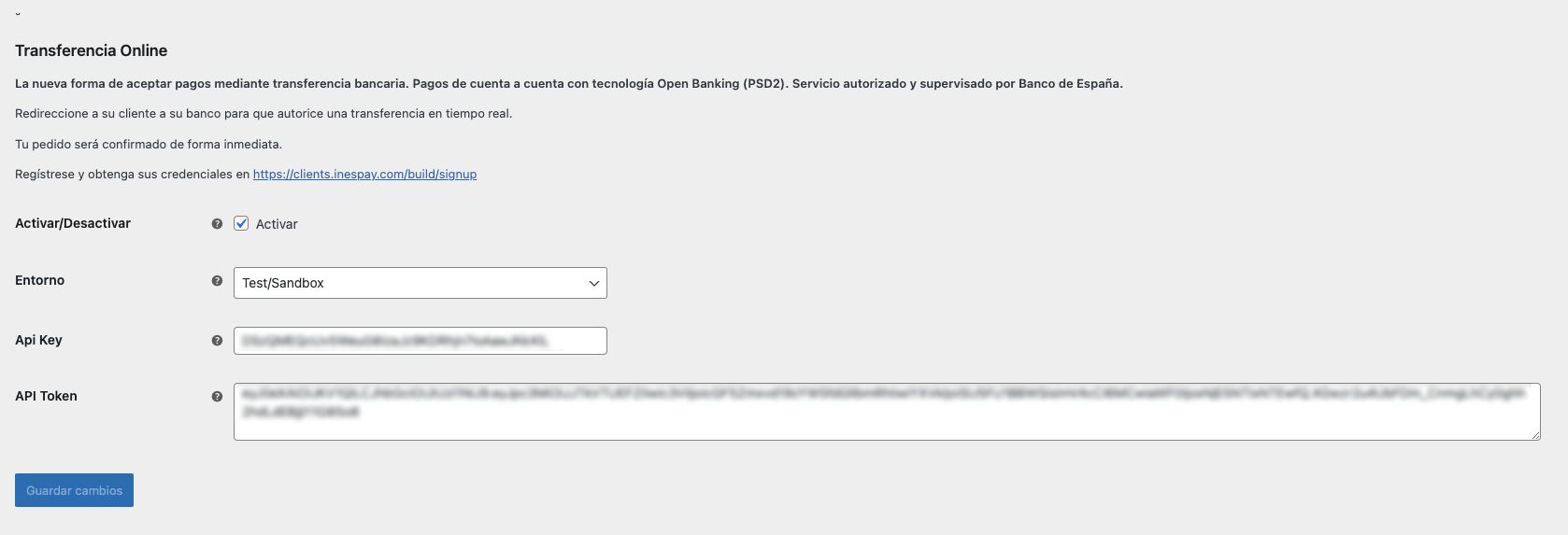
Passo 8: Salvare le Modifiche
- Una volta inserite tutte le informazioni necessarie, clicca sul pulsante “Salva modifiche” per applicare la configurazione.
Passo 9: Testare il Plugin
- Per assicurarti che Inespay funzioni correttamente, effettua un acquisto di prova nel tuo negozio.
- Assicurati che il metodo di pagamento appaia durante il processo di checkout e che le transazioni vengano elaborate correttamente.
Note Finali
- Assicurati che la tua versione di WooCommerce e WordPress sia aggiornata per evitare problemi di compatibilità.
- Consulta la documentazione del plugin o il supporto di Inespay per risolvere qualsiasi dubbio o problema che potresti avere.
Seguendo questi passaggi, potrai installare e configurare il plugin Inespay per gestire i pagamenti nel tuo negozio WooCommerce in modo efficiente. Se hai bisogno di ulteriori informazioni, puoi consultare la documentazione ufficiale di WooCommerce per ottenere dettagli aggiuntivi sulla gestione dei metodi di pagamento.